
Conectar tu WhatsApp Business
Qué necesitás, cómo es la conexión con Meta y qué pasa con tu app de WhatsApp de todos los días.
El agente escribe desde tu propio número de WhatsApp Business. La conexión se hace una sola vez, con tu cuenta de Meta, y tu app sigue funcionando normal: el agente se suma en paralelo, no te reemplaza.
Antes de empezar
- 1Tené WhatsApp Business App instalada en el teléfono del número que vas a conectar (la app verde de negocios, no la común). Si hoy usás la app común, podés pasarte: se instala WhatsApp Business con el mismo número y te lleva los chats. No hace falta esperar nada después de migrar: se conecta el mismo día.
- 2Tené a mano el acceso a tu cuenta de Meta/Facebook (la misma con la que manejás tu página o tus anuncios).
La conexión, paso a paso
En el paso WhatsApp del asistente elegís desde cuándo querés que el agente contacte carritos (últimas 24 hs es lo recomendado) y tocás Conectar WhatsApp. Ahí se abre la ventana de Meta, que es la parte donde más gente se traba. Estas son las pantallas exactas que vas a ver:
- 1
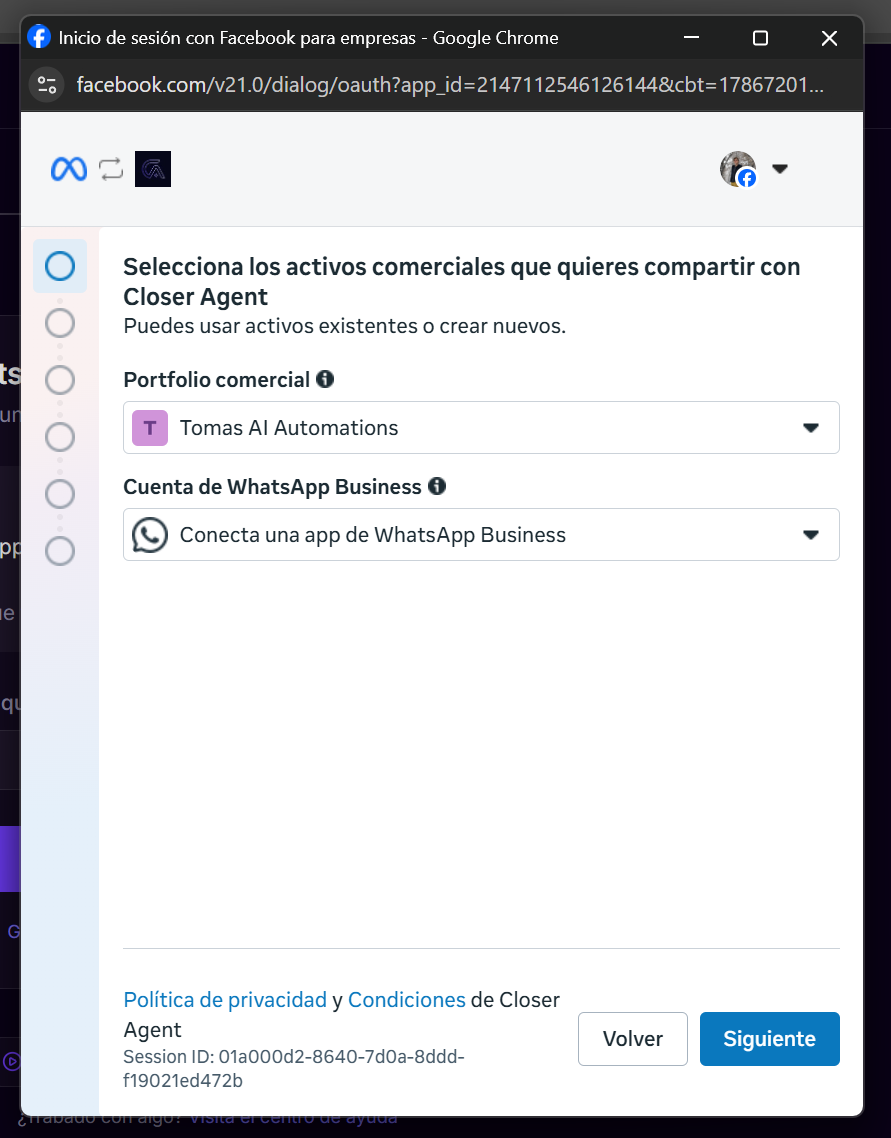
Elegí tu portfolio comercial
Meta te pide dos cosas. Arriba, el portfolio comercial de tu negocio: si no tenés uno, lo creás desde el mismo desplegable.
- 2
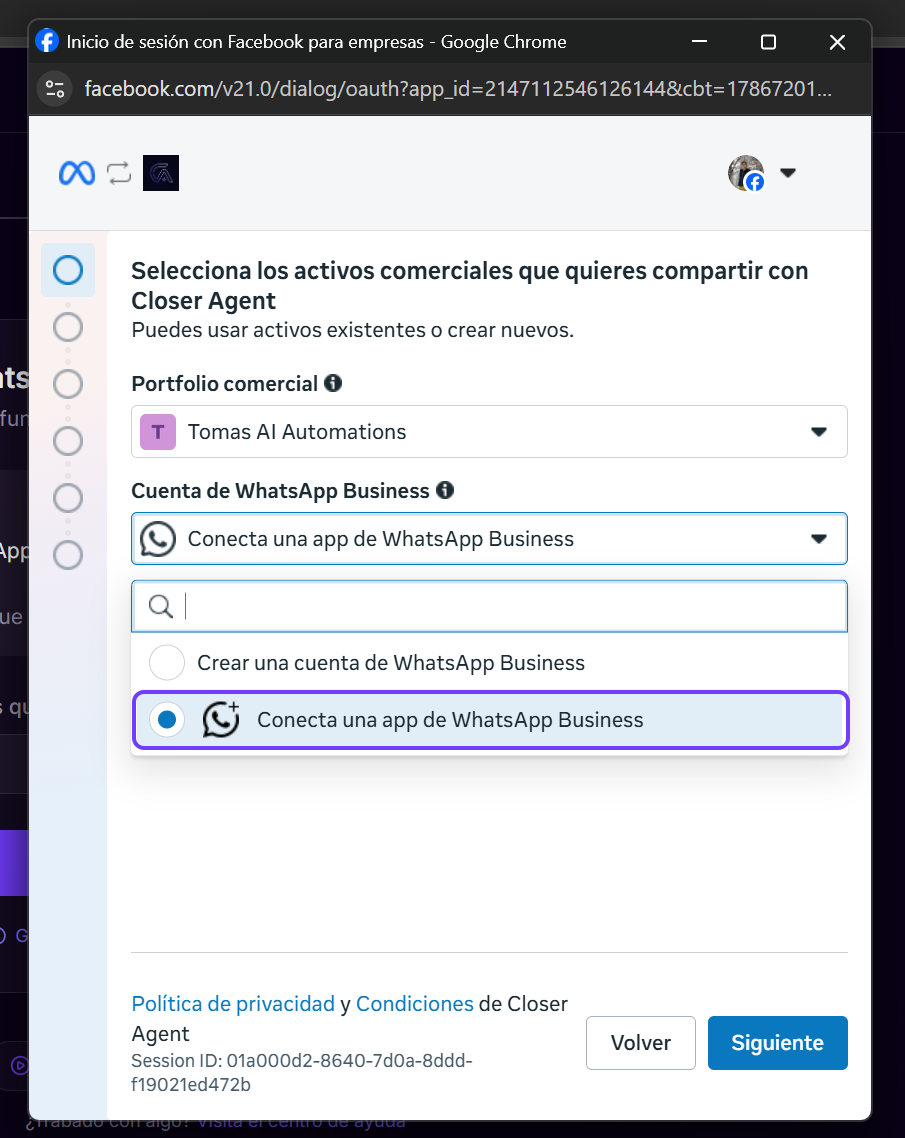
Elegí Conecta una app de WhatsApp Business
Esta es la opción importante y la que más se equivoca. No elijas «Crear una cuenta»: esa te da un número nuevo desde cero. La que conserva tu número y tu app de siempre es Conecta una app de WhatsApp Business.
- 3
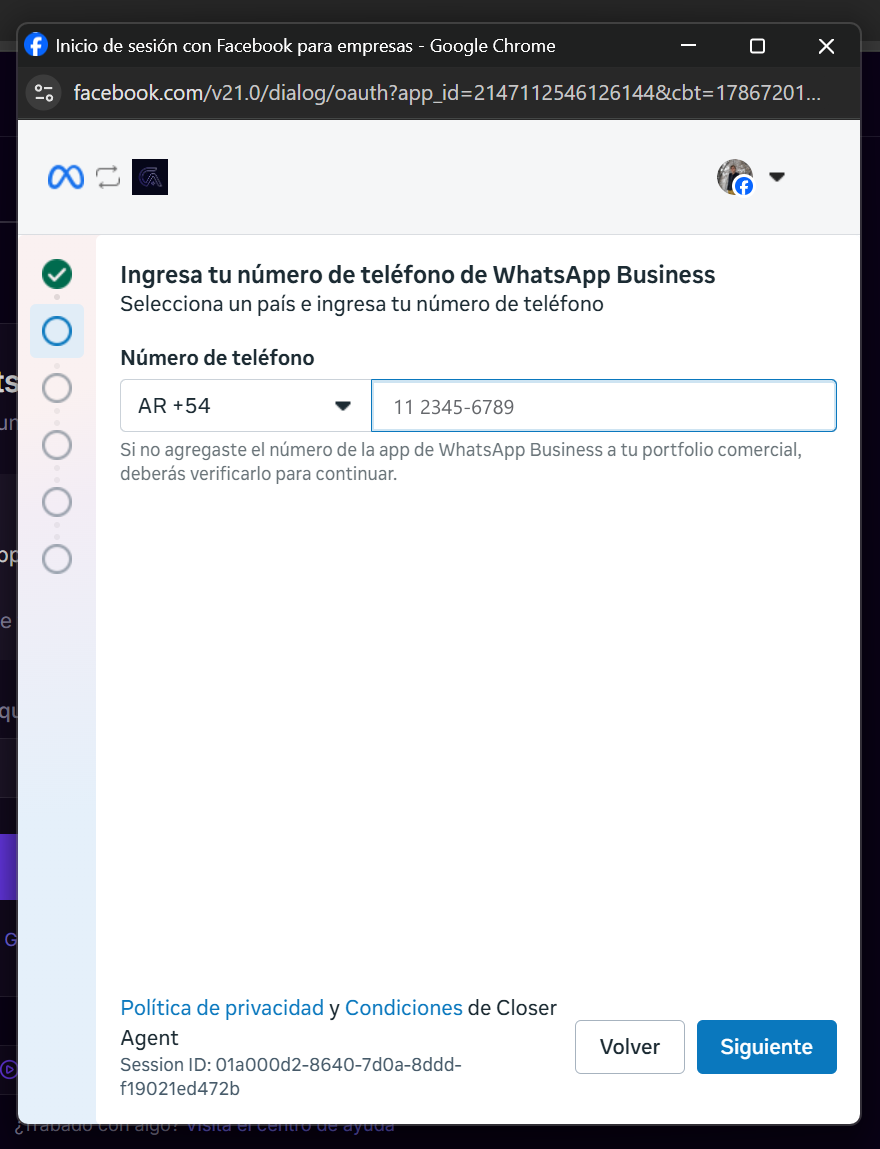
Poné tu número
El mismo que usás en tu app de WhatsApp Business, con el país correspondiente. Sin el 0 ni el 15.
- 4
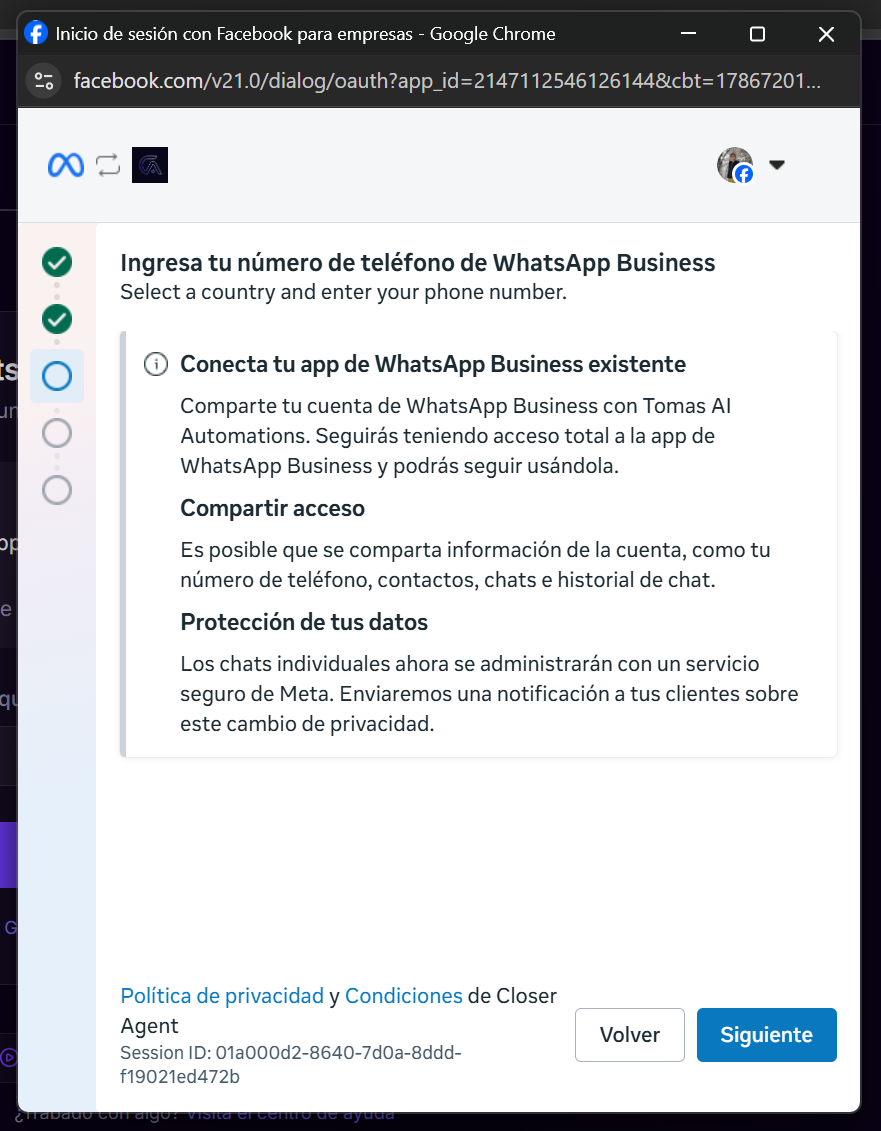
Aceptá compartir el acceso
Meta te explica que vas a compartir tu cuenta. Vos seguís teniendo acceso total a tu app y podés seguir usándola como siempre.
- 5
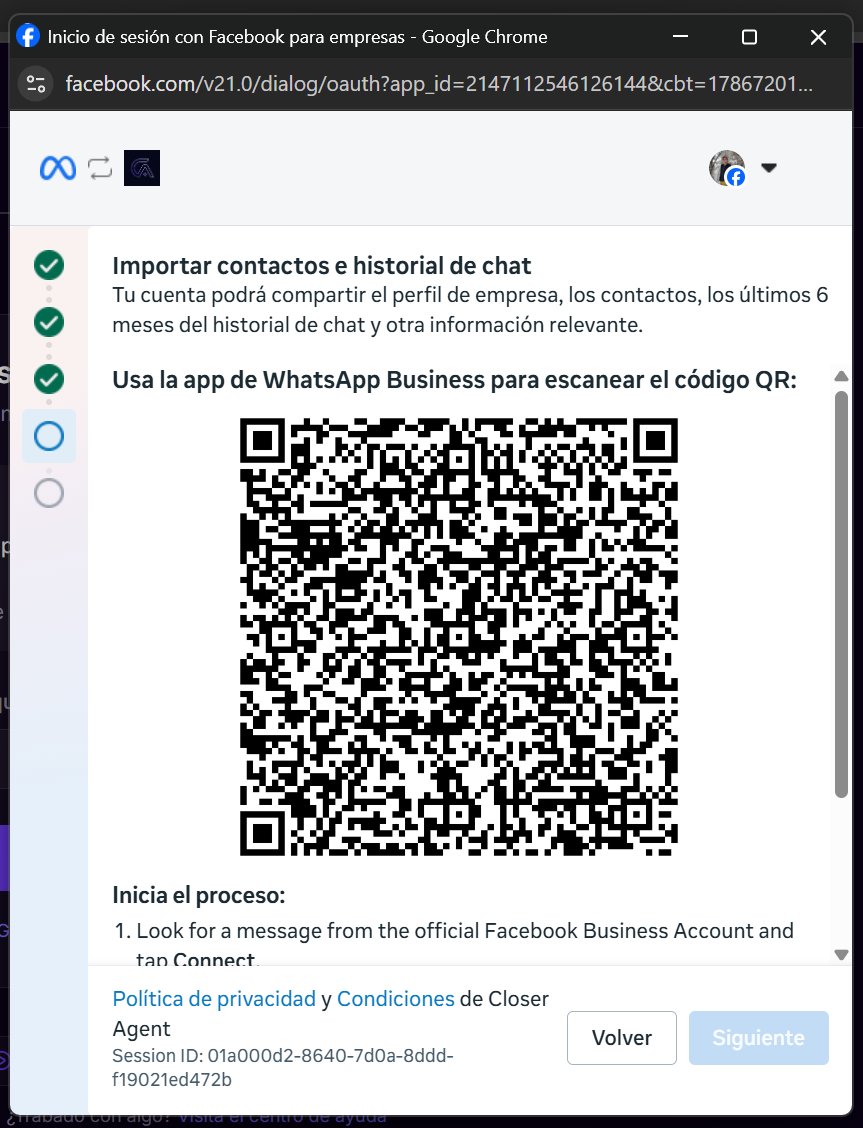
Escaneá el QR desde tu teléfono
No lo escanees con la cámara del teléfono. Se hace desde adentro de la app de WhatsApp Business: entrá a Ajustes → Dispositivos vinculados → Vincular un dispositivo, y recién ahí escaneás el código. Acá es donde se importan tus contactos y los últimos 6 meses del historial. Tené el teléfono a mano antes de empezar, porque el QR tiene tiempo límite.
- 6
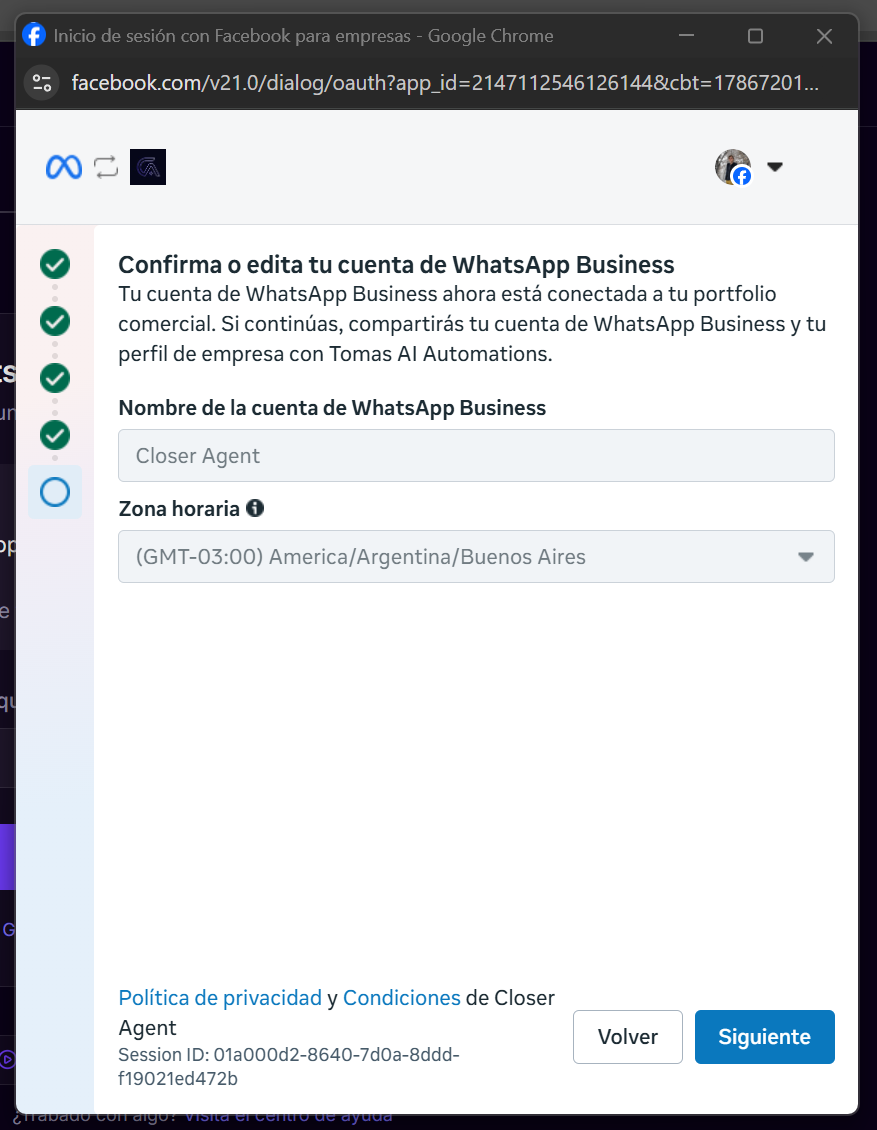
Confirmá el nombre y la zona horaria
El nombre es el que van a ver tus clientes cuando les escriba el agente. Revisá que la zona horaria sea la tuya.
- 7
Revisá los permisos y tocá Confirmar
Meta te muestra el resumen de lo que compartís. Tocá Confirmar y volvés solo al asistente.
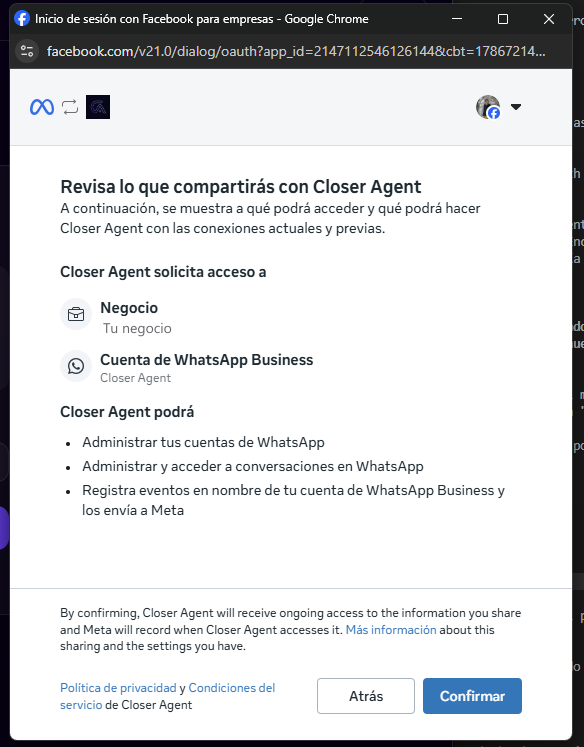
Con eso la conexión queda hecha y volvés solo al asistente. Falta un paso más que no está dentro de esa ventana: cargar una tarjeta en tu cuenta de Meta, porque sin eso Meta no deja salir los mensajes. Los pasos están acá: cargar la tarjeta de pago en Meta.
Si algo falla en cualquiera de estos pasos
Hay una salida que resuelve casi todos los casos: entrá a la app de WhatsApp Business en tu teléfono, eliminá la cuenta vinculada, esperá unos minutos y volvé a empezar la conexión desde el asistente. Suena raro, pero es lo que destraba la mayoría de los errores de esta ventana.
Tu app sigue igual
Vas a poder seguir chateando con tus clientes desde tu app como siempre. Tené en cuenta que las conversaciones que inicia el agente no se ven dentro de tu app: la actividad del agente la seguís desde el panel de Closer Agent. Más detalle en este artículo.
Después de conectar, Meta pide una tarjeta
Meta cobra por los mensajes que el agente envía (aparte de tu suscripción). Sin una tarjeta cargada en Meta, los envíos no salen. Guía completa: cargar la tarjeta de pago en Meta.